

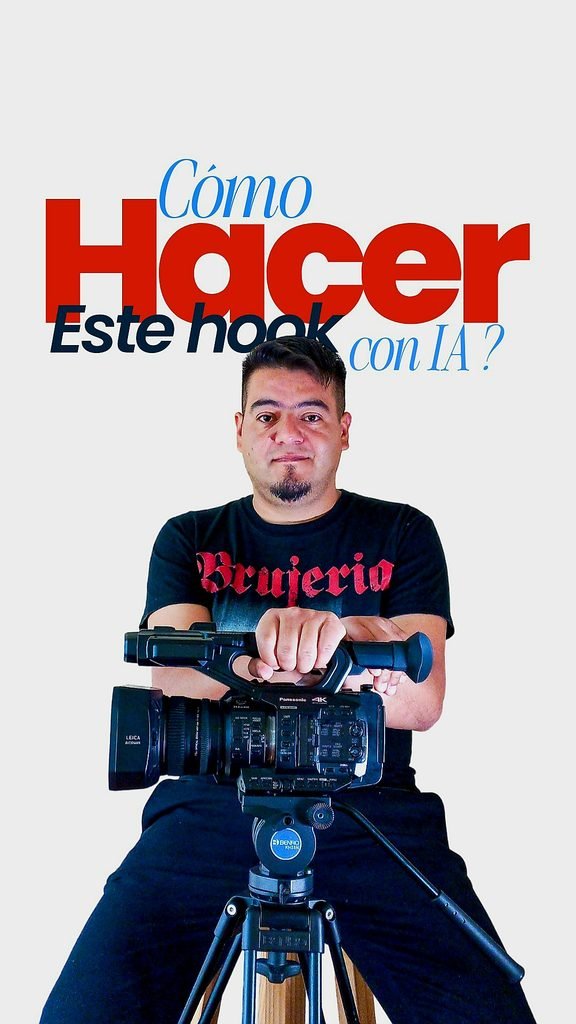
¿Viste el efecto en el que parece que un texto impreso se convierte en un objeto físico que podés arrugar con las manos en el aire? Es un recurso visual hiperllamativo que rompe el patrón en los primeros segundos de un video y dispara la retención.
En este post te muestro el paso a paso exacto de cómo lo armé para mi contenido, combinando edición móvil y herramientas de IA generativa para que vos también puedas aplicarlo.
🛠️ ¿Qué herramientas vas a usar?
- Una app de edición en el celular (como CapCut) para recortar capas y armar el diseño base.
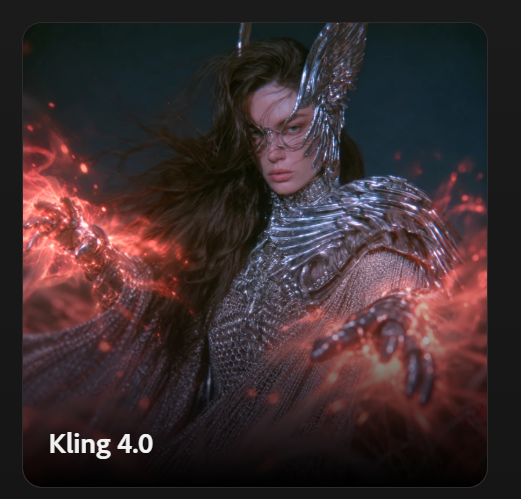
- Una plataforma de generación de video con IA (como Adobe Firefly / Kling 3.0 Omni).
📝 Paso a paso para replicarlo:
1. La toma fotográfica inicial
- Saca una foto de vos mismo (idealmente interactuando con tu entorno o con tu equipo de trabajo, como una cámara) mirando hacia la cámara.
- Asegúrate de tener buena iluminación y un fondo limpio para facilitar el recorte posterior.
2. El montaje y el efecto «sándwich» de capas
- Entra a tu app de edición móvil favorita e importa la foto.
- El texto: Escribí tu título o gancho. Usá una tipografía gruesa y ponela justo detrás de tu silueta.
- Duplicá la capa: Copia tu foto original y ponela como una superposición (overlay) exactamente arriba de la capa de texto.
- Recortá el fondo: Usa la herramienta de recorte automático (quitar fondo) en la foto superior. De esta manera, el texto quedará atrapado («en sándwich») entre tu silueta al frente y el fondo original.
- Captura limpia: Cuando te guste cómo quedó la composición, hacé una captura de pantalla de esa visual y recortala para quedarte solo con la imagen final limpia.
3. La magia de la Inteligencia Artificial
- Entra a tu plataforma de IA generativa de video (por ejemplo, Adobe Firefly seleccionando Kling 3.0 Omni u otra herramienta similar).
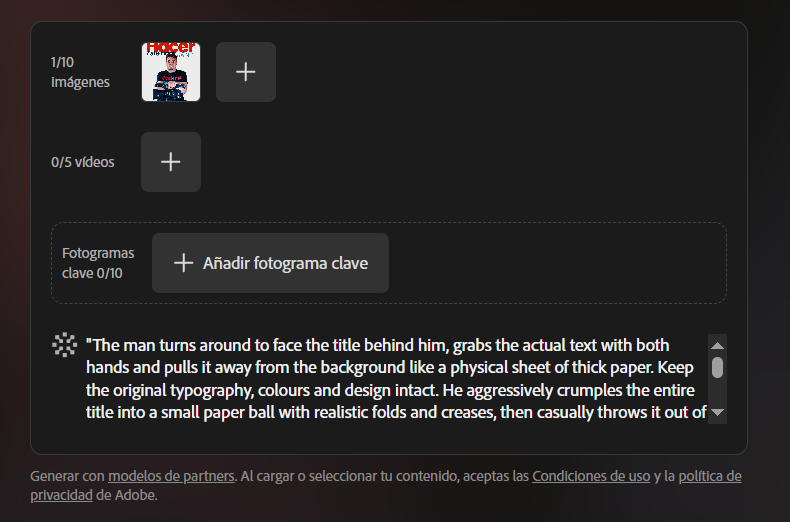
- Subí la imagen: Cargá tu captura editada como el primer fotograma (First Frame).
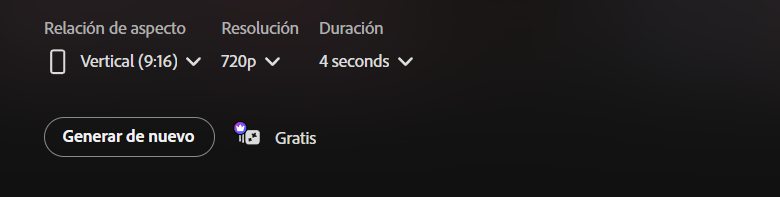
- Formato y duración: Setteá la relación de aspecto en formato vertical (9:16) y elegí la duración del clip.
4. El Prompt
- Genera y listo: Dale a generar y dejá que la IA procese la animación de las manos arrugando el texto de manera realista.
🛠️ Hora de ponerlo a prueba
Ya tenés el paso a paso y el prompt exacto que usé para mi video. Ahora es cuestión de que abras tu editor, cargues tu foto y pruebes el efecto.
Si querés recibir más tutoriales, recursos de edición y análisis de estrategia audiovisual como este, guardá esta página en tus marcadores o ponete en contacto conmigo para trabajar juntos en tus contenidos.